
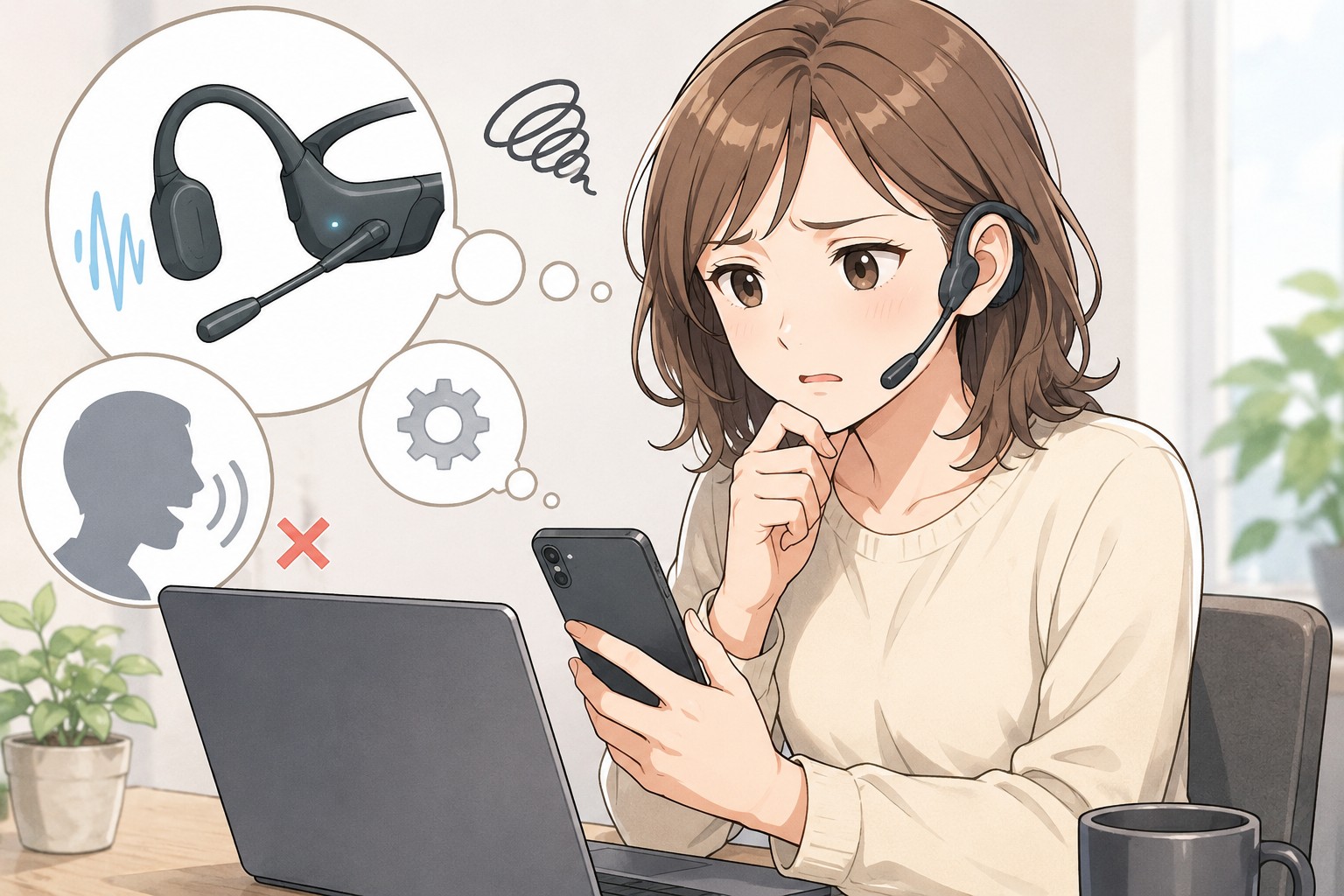
Shokzのマイクが全然使えなくて、大事なオンライン会議で何度も聞き返されたり、友達との会話が途切れ途切れになったりして、もうイヤ!って思ってませんか?
このページでは、私が実際にShokzのマイク問題に直面し、ありとあらゆる方法を試して見つけ出した「本当に効果があった解決策」を、あなたの時間も手間も無駄にしないように全部お話しします。
ネット上にあふれる情報だけじゃ解決できない、実際に半年間Shokzを使い倒した私だからこそ伝えられる「生きた知恵」が、きっとあなたのモヤモヤをスッキリさせてくれるはずです。
Shokz公式サイトはこちら
・長時間装着しても耳が蒸れにくいイヤホンが欲しい
・テレワークや家事をしながら音声を聞きたい
Shokz公式サイトはこちら
・長時間装着しても耳が蒸れにくいイヤホンが欲しい
・テレワークや家事をしながら音声を聞きたい
Shokzマイク「聞こえにくい」問題、これって故障なの?
Shokzのマイクが使い物にならないくらい聞こえにくいと、「ああ、これもう完全に初期不良か故障だな…」って、私も頭を抱えたことが何度もあります。
でも、ちょっと待ってください。
私の経験から言うと、実はその「聞こえにくさ」が、必ずしも機器の故障とは限らない場合がほとんどなんです。
私も最初、半年ほど使い込んだShokz OpenRun Proのマイクがおかしくなった時、すぐに「壊れた!」って決めつけて、新しいのを買おうかと真剣に悩みました。
だって、急に相手から「声が遠い」「モゴモゴしてて聞き取れない」って言われるようになったら、ショックじゃないですか。
「もうこのShokzはダメなのか…」って絶望的な気持ちになりました。
でも、その裏には「まだ使えるはずなのに、買い替えたら損だな…」っていう、なんとも言えない本音があったんですよね。
私が経験したマイクの聞こえにくさは、結論を言えば、故障ではなく「いくつかの設定と使い方」を見直すことで劇的に改善しました。
私が試した対策の前に、まずは「本当に故障なのか?」を確認するためのチェックポイントを、分かりやすくテーブルにまとめてみました。
あなたのマイクの「聞こえにくさ」が、本当に故障から来ているのか、簡単なテストで確認してみましょう。
| チェック項目 | 状況が当てはまる場合 | 考えられる原因 |
|---|---|---|
| Shokzを他のデバイス(PC、別のスマホなど)に接続しても、同じように聞こえにくいか? | はい、同じです | Shokz本体のマイクに何らかの問題がある可能性が高いです。 |
| 他のBluetoothデバイス(別のイヤホンなど)では問題なく通話できるか? | はい、できます | Shokz側の問題の可能性大(設定か故障) |
| 通話中に、Shokz本体の音量ボタンでマイクミュートになっていないか? | あっ、ミュートでした… | 単純な操作ミス(意外と多いです!) |
| 購入から日が浅いのに、突然全く聞こえなくなったか? | その通りです | 初期不良の可能性もゼロではありません。 |
いくつかの項目に「当てはまる」がありましたか?
特に「他のデバイスでも同じ」という場合は、Shokz本体のマイクに問題がある可能性が高いですが、それでもまだ諦めるのは早いですからね。
なぜ私のShokzマイクは聞き返され続けたのか?【実体験で辿り着いた原因】
さて、ここからは、私が「Shokzマイク聞こえにくい」という泥沼にハマった時の話を聞いてください。
オンライン会議中に何度も「〇〇さん、すみません、もう一度お願いします」って言われるたびに、顔から火が出るくらい恥ずかしかったんですよ。
「この人、ちゃんとマイク使ってる?」って思われてるんじゃないか、プロとしてどうなんだ、って認められたい欲求も砕け散る思いでした。
最初は「きっとBluetoothの接続が不安定なんだろう」と、何度も接続し直したり、スマホを再起動したりしました。
でも、改善しない。
次に疑ったのは、やっぱり「初期不良」。
購入して半年くらい経っていたから、「そろそろ寿命なのかな…」と諦めかけました。
そんな時、ふとあることに気づいたんです。
それは、「通話相手によって聞こえ具合が全然違う」ということ。
この発見が、私のShokzマイク問題解決の大きな一歩になりました。
私が辿り着いた主な原因は、以下の3つでした。
- デバイス側のマイク設定が最適化されていなかった
- Shokz本体のマイクが汚れていた(これが本当に盲点!)
- 周囲の騒音とマイクの向きによる影響
特に二番目の「マイクの汚れ」は、本当に盲点でしたね。
骨伝導イヤホンだから、耳の穴に入れる一般的なイヤホンと違って、汚れとは無縁だと思い込んでいたんです。
これがまさに、私が「誤った常識」を信じていた部分でした。
「まさかこんなことが…」って、解決した時の高揚感は忘れられません。
今すぐできる!Shokzマイクの音質を改善する3つの裏技
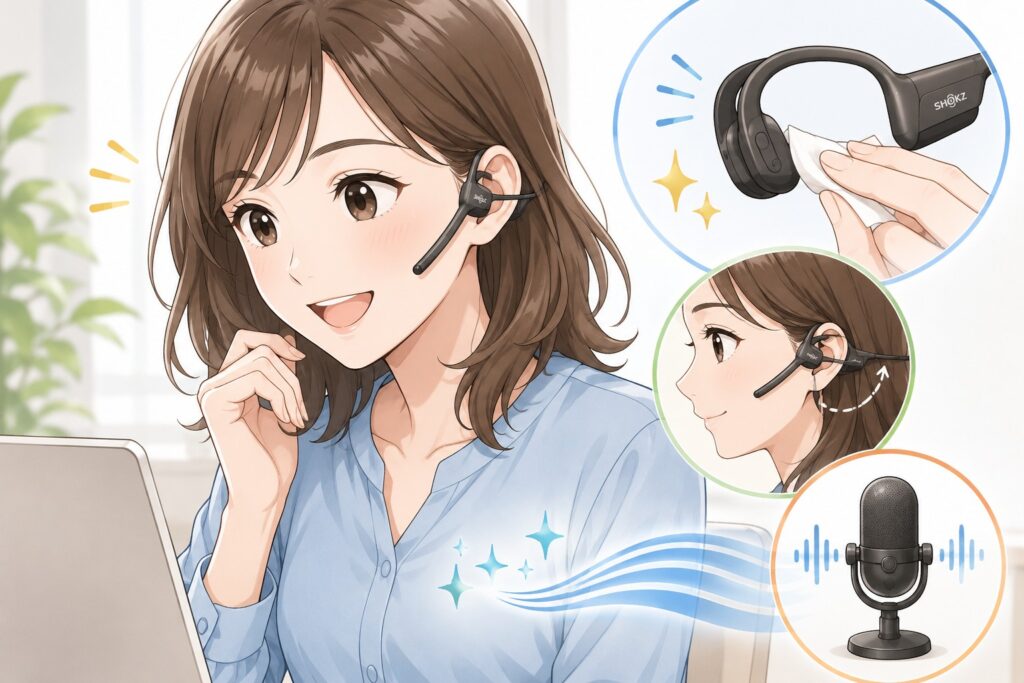
ここからは、私が実際に試して効果を実感した、Shokzマイクの聞こえにくさを改善するための具体的な方法を3つ紹介しますね。
どれも今すぐ試せる簡単なことばかりなので、ぜひ一つずつ確認してみてください。
1. デバイス側のマイク設定を見直す
Shokzのマイク性能を最大限に引き出すには、接続しているスマホやPC側の設定が非常に重要になってきます。
特にWindows PCの場合、マイクの入力レベルが低く設定されていることが本当によくあるんですよ。
解決策:
- スマホの場合:
設定アプリから「Bluetooth」→「Shokz」を選択して、マイクの使用が許可されているかを確認します。それから、使っている通話アプリ(LINE、Zoomなど)のマイク設定も確認して、Shokzが選択されているか、入力レベルが適切かを見直してみてください。 - PC(Windows)の場合:
「設定」→「システム」→「サウンド」を開き、「入力」セクションでShokzが選択されていることを確認します。さらに「デバイスのプロパティ」からマイクのレベルを上げてみてください。たったこれだけで、驚くほど改善することがあるんですから。
私もWindows PCでZoom会議中にマイクが聞こえにくいと言われ続け、この設定を見直したら一発で解決した経験があります。
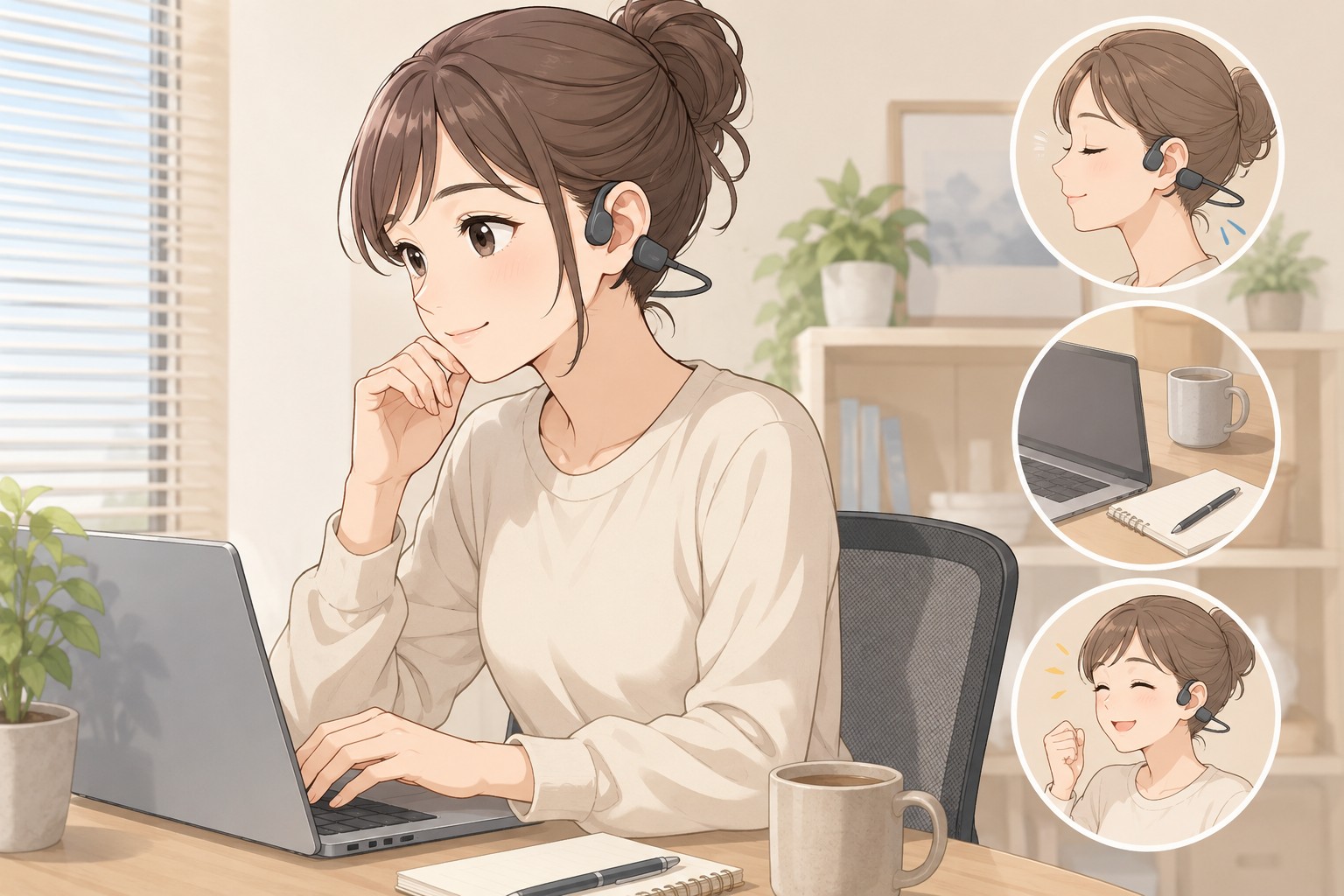
まさかこんな初歩的なことだったとは…と、恥ずかしいやら嬉しいやらで、思わずガッツポーズしましたね。
2. Shokz本体のマイク部分を掃除する
これが私の「まさかの解決策」の一つでした。
Shokzのような骨伝導イヤホンは、耳に装着する部分が少ないため、汚れにくいと思われがちです。
でも、実はマイク部分は外気にさらされており、皮脂やホコリが意外と溜まりやすいんですよ。
解決策:
- 乾いた綿棒や柔らかい布で優しく拭く:
Shokz本体に小さく開いているマイク穴(モデルによって位置は異なりますが、通常は操作ボタンの近くにあります)を確認して、乾いた清潔な綿棒でそっと汚れを拭き取ってみてください。 - エアダスターで吹き飛ばす(強く吹きすぎないように注意):
細かいホコリが詰まっている可能性がある場合は、精密機器用のエアダスターで軽く吹き飛ばすのも効果的です。ただし、内部に水が入らないよう、ここは慎重に行いましょうね。
私はこれで「全然声が通らない!」と嘆いていたマイクが、まるで新品のようにクリアになったんですから、本当にびっくりしました。
この小さな穴に、一体どれだけのホコリが詰まっていたのか…想像するとゾッとします。
3. 通話環境とマイクの向きを意識する
Shokzのマイクは、周囲の音を拾いにくいように設計されていますが、やはり静かな環境で使うのがベストです。
解決策:
- できるだけ静かな場所で通話する:
カフェや電車内などの騒がしい場所では、Shokzのマイクでもやはり周囲の音を拾ってしまい、声が聞こえにくくなることがあります。可能であれば、静かな場所に移動して通話しましょう。 - マイクの位置を調整する:
Shokzは、装着すると自然にマイク部分が口元に近い位置に来るように設計されていますが、それでも微妙な位置調整で音質が変わることがあります。通話中に少し位置を変えてみて、相手に聞こえ具合を確認してもらうのも良い方法ですよ。
特にOpenCommやOpenRun Proのようなブームマイクがないタイプは、このマイクの位置が本当に重要です。
ちょっと頭を傾けるだけで、相手の聞こえ方が劇的に変わることがあるので、侮れません。
Shokzマイクの悩みが消え、快適な通話が戻ってきた日々
私がShokzのマイク問題と格闘して、最終的に「故障じゃない、設定と使い方次第だ!」という答えにたどり着いた時、本当に心が軽くなりました。
あの時の「買い替えなきゃいけないかも…」という絶望感から一転、「まだこの相棒と一緒にいられる!」という高揚感は忘れられません。
正直、新しい骨伝導イヤホンを買うとなると、それなりの出費になりますよね。
そのお金を無駄にせず、今持っているShokzをまた快適に使えるようになったのは、本当に大きな喜びでした。
もうオンライン会議で「聞き返される」こともなく、友達との電話もストレスフリーです。
あのモヤモヤした日々が、嘘みたいに消え去りました。
もしあなたが今、「Shokzのマイクが聞こえにくくて困っている」なら、どうか諦めないでくださいね。
この記事で紹介した「デバイス設定の見直し」「マイクの掃除」「通話環境の意識」の3つ。
まずは、一番手軽にできる「デバイス設定の見直し」から、今すぐ試してみてほしいんです。
きっと、あなたのShokzもまた、クリアな音声を届けてくれるはず。
そして、かつて私が感じた、あの「解決した時の高揚感」を、あなたにも味わってほしいと心から願っています。
さあ、試してみませんか?
コメント