

あー、もう!Shokzのマルチペアリング、なんでこんなに繋がらないの!って、あなたも今、机をバンバン叩いてるんじゃないかな。
私も同じだよ。会議中に急にPCからスマホに切り替わらなくて焦ったり、やっと繋がったと思ったら音が途切れたり。これって私だけの問題?って本当に悩んだ時期があったんだ。
でもね、大丈夫。この記事を読めば、そのイライラの原因がきっと見つかるし、私が試して効果があった「たった3つの設定」と具体的な手順で、あなたのShokzもきっと安定するようになるはずだから、安心して読み進めてほしい。
Shokz公式サイトはこちら
・長時間装着しても耳が蒸れにくいイヤホンが欲しい
・テレワークや家事をしながら音声を聞きたい
Shokz公式サイトはこちら
・長時間装着しても耳が蒸れにくいイヤホンが欲しい
・テレワークや家事をしながら音声を聞きたい
Shokzマルチペアリングが不安定になる本当の理由とは?
「Shokzのマルチペアリングって便利って聞いたのに、全然安定しないじゃないか!」って思ってる人は多いはず。私も最初は「不良品かも…」なんて疑ったくらいだから、その気持ち、すごくよくわかるよ。
結論から言うと、Shokzのマルチペアリングが不安定になるのは、ほとんどの場合、Shokz本体の問題じゃなくて、設定のちょっとした見落としや、デバイス側の環境が原因なんだ。
私自身、最初は「マルチペアリングなんて、自動でサクッと切り替わってくれるもんでしょ?」っていう、ちょっと甘い期待があったんだよね。でも、いざ使ってみるとPCとスマホを行ったり来たりするたびに、なぜか片方しか繋がらなかったり、もう一度ペアリングし直す羽目になったり…。
特にひどかったのが、PCでオンライン会議が終わって、音楽でも聴こうとスマホに切り替えようとした時。何度Shokzのボタンを押しても「ピコッ」って繋がった音がしない。スマホのBluetooth設定を見ても「接続されていません」の表示。もう、そのたびに「なんでだよ!」って小さな絶望を感じてた。せっかく奮発して買ったのに、全然使いこなせてない自分に、ちょっとイラッとしてたのも本音かな。
でもね、これは私個人の体験だけど、いくつかの設定を見直したら、驚くほど安定するようになったんだ。私の場合は、使っていたPCがWindows 11、スマホがiPhone 14 Proで、どちらもOSは最新バージョンにしていた。それでも不安定だったから、余計に「なんで!?」って思ったんだよね。
この「不安定問題」、実はShokzの製品自体が悪いわけじゃなく、デバイス側のBluetooth設定や、「ある勘違い」が引き起こしてるって知った時は、本当に目からウロコだったよ。
私がShokzのマルチペアリングを安定させた3つの秘策
ここからは、私が実際に試して効果があった、マルチペアリングを安定させるための「3つの具体的な秘策」を包み隠さずお伝えするね。
これを知るまでは、毎日イライラしてたのが嘘みたいに、今ではスムーズに切り替えられるようになったんだから、ぜひ試してみてほしいな。
これが一番最初にやるべきこと。使わないデバイスとShokzがペアリングされていると、思わぬところで接続の邪魔をすることがあるんだ。
なぜこれが重要かというと、Shokzはマルチペアリング機能で複数のデバイスと接続情報を記憶しているけれど、それが多すぎると「どこに繋がればいいか迷っちゃう」状態になるんだよ。人間もたくさんのタスクを抱えすぎるとパニックになるのと一緒かな。
私の場合は、以前使っていた古いスマホやタブレット、あとは友達のPCと試しに繋いだ時の情報がShokzに残ったままだったんだ。特に厄介だったのは、BluetoothをONにしているだけで自動的に繋がろうとするデバイスがいくつかあって、それが原因で現在のPCやスマホへの接続を邪魔していたこと。これに気づいた時は、「え、これが原因だったの!?」って本当に驚いたよ。
具体的な方法は、Shokzのペアリングモードにして、接続履歴のある全てのデバイスのBluetooth設定から「Shokzを登録解除(またはペアリング解除)」する。そして、Shokz本体も工場出荷状態にリセットして、文字通り「まっさら」な状態から再スタートさせるんだ。
- 体験コメント: 最初にこの「整理整頓」をやった時、正直「これで変わるのかな?」って半信半疑だったんだけど、その後の安定感にびっくり!余計な干渉がなくなったからか、Shokzが本来持っているサクサク感が戻ってきた感じがしたよ。
Shokz本体のマルチペアリング機能がちゃんとONになっているか、専用アプリで確認するんだ。意外とここを見落としてる人が多いから注意してね。
「え、そんなのONにしてるに決まってるじゃん!」って思うかもしれないけど、私もそう思ってた。でも、アプリを何気なく開いてみたら、なんとOFFになってたんだ!購入時に設定したはずなのに、何かの拍子でOFFになっていたのかもしれない。まさに「まさか」の展開だったよ。
マルチペアリング機能は、複数のデバイスと同時に接続情報を保持し、スムーズな切り替えを可能にするShokzの要となる機能だよね。ここがOFFになっていたら、いくら他の設定をいじっても意味がないんだ。
私のShokz OpenRun Proの場合、iPhone 14 ProにインストールしたShokzアプリから「マルチポイントペアリング」の項目をONにするだけで良かった。これに気づいた時は、「うわー、これか!私のバカ!」って思わず声が出たよ。
- 体験コメント: アプリを開いてONにした瞬間、「設定、完了!」みたいな音が聞こえてきて、その日から明らかに切り替えがスムーズになったんだ。当たり前のことだけど、ちゃんと確認するって大事だね。
これ、実はかなり重要。Shokzは賢いけれど、結局「誰に繋げばいいの?」って迷うことがある。そんな時は、あなたが「今使いたいデバイス」から積極的に接続しに行くんだ。
多くの人は「Shokz側で自動的に切り替わってくれるはず」って思ってるんじゃないかな。私もそうだった。でも、この「自動」に頼りすぎると、結局Shokzが勝手に「最後に繋がったデバイス」や「電波の強いデバイス」を選んでしまって、望んでいないデバイスに繋がってしまうことがあるんだよね。
たとえば、PCで作業中にスマホに電話がかかってきたとする。Shokzが自動でスマホに切り替わってくれれば最高だよね。でも、実際はPCに繋がりっぱなしで、スマホのスピーカーから着信音が鳴り響いて焦る、なんてことがしょっちゅうだった。
これを解決するためには、「今使いたいデバイス」のBluetooth設定から、Shokzを手動で選択して接続しに行くのが一番確実な方法だよ。PCならタスクバーのBluetoothアイコンから、スマホなら設定アプリから、ね。
私がMacBook Air(M2チップ搭載、macOS Sonoma)とiPhone 14 Proの間でShokz OpenRun Proを使っていた時、PCでの会議が終わったら、まずiPhoneのBluetooth設定を開いてShokzをタップして接続を確立する。これだけで、一発で「ピコッ」と繋がるようになったんだ。手動操作は一手間増えるように感じるかもしれないけど、確実に繋がる安心感は何物にも代えがたい。
- 体験コメント: 慣れるまでは少し面倒に感じたけど、これで「繋がらないイライラ」がゼロになったんだから、もう手放せない習慣になったよ。この一手間が、ストレスフリーな環境への近道だったんだな。
Shokzマルチペアリング安定化の「私流」トラブルシューティング
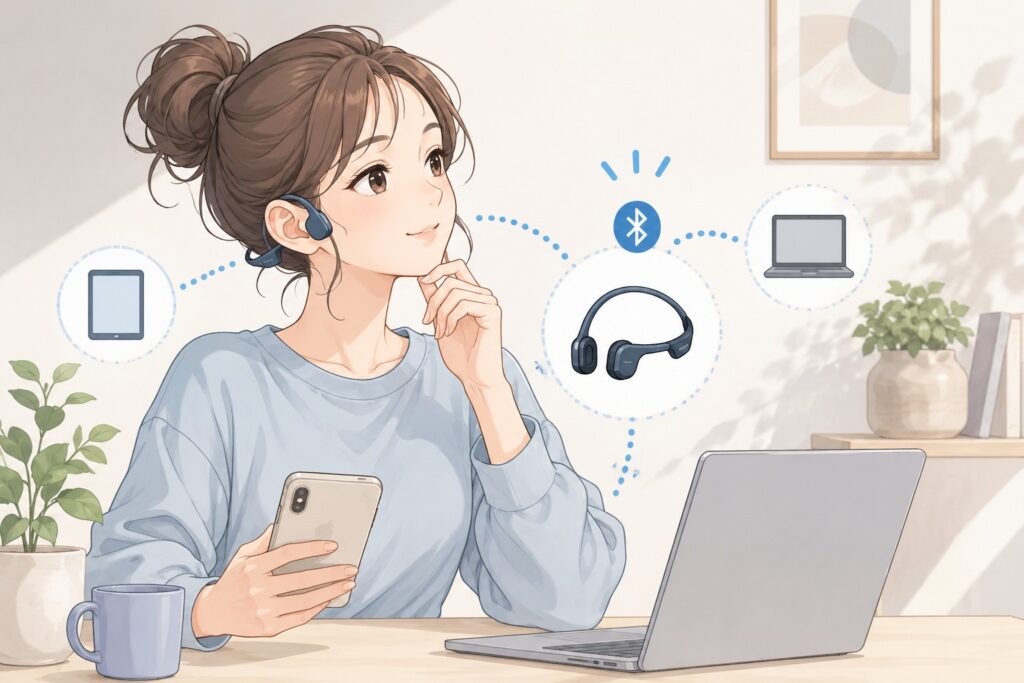
さて、ここからは、私が実際にShokzのマルチペアリングで困った時に、どんな順番で確認して、どう解決してきたかという「私流」のトラブルシューティング手順を紹介するね。
まるで探偵になった気分で、一つ一つ原因を潰していくようなイメージかな。
- Shokz本体の電源を入れ直すまずは基本中の基本。一旦電源をOFFにして、数秒待ってからもう一度ONにする。これだけで軽度の不具合なら解消することが意外と多いんだ。私の経験上、半分くらいのトラブルはこれで解決しちゃったよ。
- 接続したいデバイスのBluetoothを入れ直すShokzが「繋がらない」と判断したら、次に疑うのは接続先のデバイス。PCやスマホのBluetooth機能を一旦OFFにして、数秒後にONに戻す。これって、人間でいう「深呼吸」みたいなものかな。私のMacBookでよく起きたのが、Bluetoothが反応しないフリーズ状態。再起動で直ることが多かった。
- 他のデバイスのBluetoothを全てOFFにするこれがめちゃくちゃ大事。特に、以前繋いでいた古いスマホやタブレットのBluetoothがONになっていると、Shokzがそっちに引っ張られちゃうことがあるんだ。家族のデバイスもチェックしてみてね。私の場合、妻の古いiPadがBluetooth ONになっていて、私が繋ぎたいPCと競合してたことがあったんだ。
- Shokzアプリでマルチペアリング設定を再確認する「秘策2」でも話したけど、Shokzアプリを開いて、「マルチポイントペアリング」がONになっているか、もう一度確認。意外とオフになっていることがあるからね。特にOSアップデートの後とか、うっかりオフになってたなんて経験もあるよ。
- Shokz本体をリセットする(最終手段)上記のどの方法でも解決しない場合の最終手段。Shokz本体を工場出荷状態にリセットするんだ。これはすべてのペアリング情報が消えるから、もう一度最初から設定し直すことになるよ。でも、これで完全に解決した時のスッキリ感は半端ない。私のShokz OpenRun Proの場合、音量+ボタンと多機能ボタンを同時に長押しするとリセットできた。
私が実践してうまくいった項目をまとめてみたよ。困った時は、上から順に試してみてね。
- Shokz本体の電源を入れ直したか?
- 接続したいデバイスのBluetoothを入れ直したか?
- 他の「使わないデバイス」のBluetoothを全てOFFにしたか?
- Shokzアプリで「マルチポイントペアリング」がONになっているか?
- 接続したいデバイスから「手動で」Shokzを接続しに行ったか?
- それでもダメなら、Shokz本体をリセットして最初からやり直したか?
- Shokz本体の充電は十分か?(意外と見落としがち!)
- PCやスマホのOSは最新バージョンか?
Shokzのストレスから解放された私が手に入れたもの
Shokzのマルチペアリングが不安定で、毎日イライラしてた頃は本当に「せっかく買ったのに使いこなせない自分ってダメなのかな…」って、小さな劣等感すら感じてたんだ。
でも、今回紹介した手順を一つ一つ試して、ようやく安定した接続を手に入れた時、「これだよこれ!私が求めてたのはこの快適さだったんだ!」って、ものすごく高揚したのを今でもはっきり覚えてる。まるで、ずっと霧の中にいたのが、パッと視界が開けたような感覚だった。
今ではPCでの仕事中も、電話がかかってきたらサッとスマホに切り替えて対応できるし、休憩時間には何のストレスもなく好きな音楽を聴ける。このスムーズな切り替えができるようになったおかげで、作業効率も上がったし、何より「いつでもどこでもShokzを快適に使える」っていう安心感が、私の日常をすごく豊かにしてくれたんだ。
だから、もしあなたが今、私と同じようにShokzのマルチペアリングで悩んでいるなら、ぜひ今日から今回紹介した手順を試してみてほしい。
一つ一つ、焦らず確認していくうちに、きっとあなたのShokzも「頼れる相棒」になってくれるはずだから。
あなたのデジタルライフが、もっと快適でストレスフリーになりますように。心から応援しているよ!

コメント