
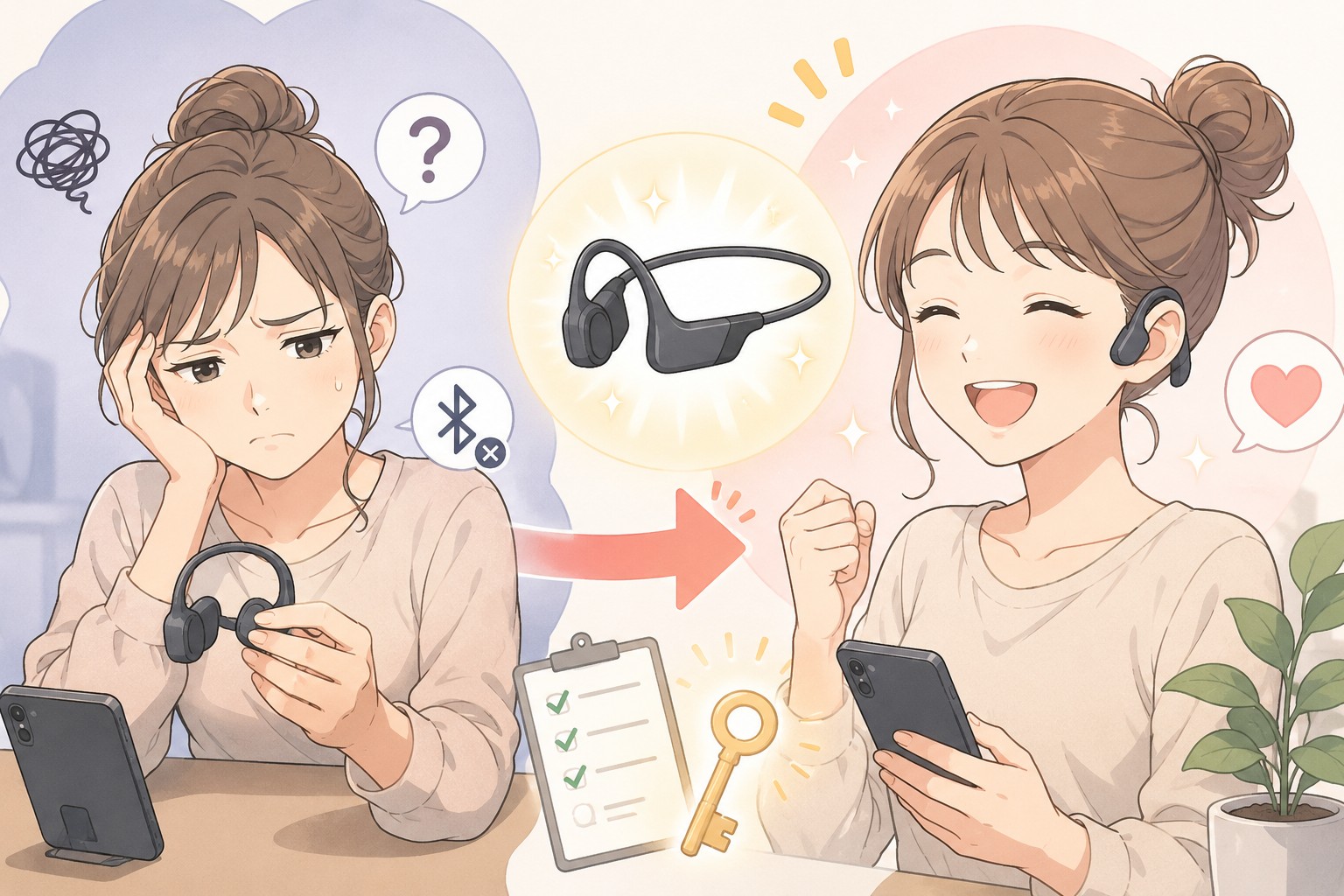
Shokzのイヤホンを新しいスマホやPCに繋げようとしたら、「あれ?なんで認識しないの!?」って、ガックリ膝をついた経験、ありますよね?
私も全く同じでした。お気に入りのOpenRun Proが、どんなにボタンを押しても、電源を入れ直しても、うんともすんとも言わない…あの時の絶望感、今でもはっきり覚えてるんです。
でも大丈夫。この記事では、私が実際に経験したShokzペアリング地獄から抜け出すまでの全手順と、最終的に「え、まさかこんなことだったの!?」と目からウロコだった一発解決のポイントを、私の生々しい失敗談を交えながら包み隠さずお話ししますね。
Shokz公式サイトはこちら
・長時間装着しても耳が蒸れにくいイヤホンが欲しい
・テレワークや家事をしながら音声を聞きたい
Shokz公式サイトはこちら
・長時間装着しても耳が蒸れにくいイヤホンが欲しい
・テレワークや家事をしながら音声を聞きたい
「まさか!」Shokzが認識しない時に陥りがちな罠とは?
Shokzがペアリングできない時、「自分のやり方が間違ってるんじゃないか」ってまず自分を責めちゃうこと、ありませんか?
実は、多くの人が「公式の説明書通りにやれば、絶対にうまくいくはずだ」って信じ込んでいるんですよね。私も最初はそうでした。
でもね、実際には説明書に載っていないような「ちょっとした思い込み」が、ペアリング失敗の大きな落とし穴になっていることがほとんどなんです。
「とりあえず充電しておけばいいや」って安易に考えていたこと。
「一つの機器と繋がったら、他の機器は自動的に切れるはず」という思い込み。
これ、本当に盲点だったんですけど、私が最初にペアリングでつまづいたのは、この「思い込み」が原因でした。正直、何度やっても繋がらない時、「ああ、もう新しいShokzを買うしかないのかな…」って、かなり落ち込んだものです。
だからこそ、まずはこの「罠」を頭に入れておくだけで、解決への第一歩になりますよ。
ペアリング失敗の絶望から救われた!私が試した全7ステップ
「繋がらない…どうしよう…」と焦った時、私が片っ端から試した具体的な手順を、時系列でご紹介しますね。
一つずつ、一緒に確認していきましょう。
ステップ1:基本のキ!Shokzと接続機器の「再起動」
最初に試すべきは、Shokz本体と接続したいスマホやPCの再起動です。
これ、シンプルすぎて馬鹿らしいと思うかもしれませんね。でも、電気機器の不具合って、意外と再起動で解決することが多いんですよ。
私の体験談:
私が初めてShokz OpenRun ProをiPhoneに繋げようとした時、全然ダメだったんです。説明書通りに電源ボタンを長押ししてペアリングモードにしても、iPhoneのBluetoothリストに出てこない。半ば諦めながらも、Shokzの電源を完全に切り、iPhoneも再起動してみたら、あれ?すぐに認識されました。拍子抜けするくらい簡単で、「最初からやっとけば良かった!」って思いましたね。
- Shokz本体の電源をオフにして、数秒待ってから再度オンにする。
- 接続したいスマホやPCも再起動する。
ステップ2:Bluetooth設定の「オン・オフ」と「既存デバイスの削除」
次に確認すべきは、接続機器側のBluetooth設定です。
Bluetoothを一度オフにしてから再度オンにすることで、電波がリフレッシュされて認識されやすくなることがあります。また、過去に接続したことがあるShokzの情報を削除するのも有効な手です。
私の体験談:
今度はPCに繋げようとした時。iPhoneとはバッチリ繋がってるのに、PCのBluetoothリストにはShokzが出てこない。焦ってPCのBluetoothを何度もオン・オフ。それでもダメで、ふと「そういえば、前に使ってた古いヘッドホンの情報が残ってるな」と思って、その情報を削除したら、途端にShokzの名前が表示されたんです!
- スマホ/PCのBluetooth設定を一度オフにし、数秒待ってから再度オンにする。
- Shokzの名前がリストに表示されている場合、一度「このデバイスを削除」または「ペアリングを解除」する。
ステップ3:Shokz本体を「工場出荷時リセット」する
ここからが、ちょっと「最終手段感」が出てくる手順です。
Shokz本体を工場出荷時の状態に戻すことで、内部の接続情報がクリアされ、完全にゼロからのスタートでペアリングできるようになります。
私の体験談:
一度、夫のShokzを借りて自分のPCに繋げようとした時、何度試してもペアリングできないことがありました。夫のスマホでは問題なく使えるのに…。これはもう、Shokz本体に何か変な情報が残ってるのかも、と疑い、藁にもすがる思いで工場出荷時リセットを試しました。リセット後、ドキドキしながらペアリングモードにしたら、あっさり繋がってくれて、本当にホッとしましたね。正直、この一歩を踏み出すまでは「壊したらどうしよう…」ってビクビクしていました。
- Shokzの電源をオフにする。
- ボリューム+ボタンとマルチファンクションボタンを同時に長押しする。(「ピポパ」という音が鳴るまで)
- ライトがオレンジと白に点滅したらリセット完了。
- 再度電源をオンにし、ペアリングモードに入れる。
機種によってリセット方法が異なる場合があるので、ご自身のShokzの取扱説明書で確認してみてくださいね。
ステップ4:Shokzの充電状態とバージョン確認
意外と見落としがちなのが、Shokz本体の充電状態とファームウェアのバージョンです。
バッテリー残量が少ないと、ペアリングが不安定になったり、そもそもペアリングモードに入れないことがあります。また、ファームウェアが古いと、新しいOSの機器と相性が悪くなることも。
私の体験談:
「あれ? Shokzの充電、切れてた!」これ、本当にやったことあります。朝、ランニングに行こうと思ってShokzを手に取ったら、まさかのバッテリー切れ…。ペアリングどころじゃなかった、という恥ずかしい失敗談です。あとは、昔使っていたOpenMoveをPCに繋げた時、最新のOSに対応していなくて苦労したことも。バージョンアップしたら一発解決でした。
- Shokzを完全に充電する。
- 公式サイトやアプリで、ファームウェアの最新バージョンを確認し、必要であればアップデートする。
ステップ5:マルチペアリング機能を「疑う」
Shokzには便利なマルチペアリング機能がありますが、これが逆にペアリングを邪魔している可能性も。
Shokzは複数の機器と接続情報を記憶できますが、同時に接続できるのは基本的に1台です。意図せず別の機器と繋がったままになっていると、新しい機器とペアリングできないことがあります。
私の体験談:
これが私が一番ハマった罠でした!朝はiPhoneで音楽を聴いていて、そのまま会社に持っていってPCに繋げようとしたら全くダメ。いくらリセットしても再起動しても繋がらないんです。「なんで!?」って半泣きになりながら、ふと「もしかして、まだiPhoneと繋がったまま!?」って気づいたんです。急いでiPhoneのBluetoothをオフにしたら、嘘みたいにPCに接続できて。あの時の「やられた!」っていう感情と、解決した時の爽快感は忘れられません。
- Shokzが現在接続している可能性のある全ての機器(以前使っていたスマホ、タブレット、PCなど)のBluetoothを「オフ」にする。
- または、それらの機器からShokzのペアリング情報を削除する。
ステップ6:接続機器側の「一時的な不具合」を疑う
Shokzではなく、接続しようとしているスマホやPC側に問題がある可能性もあります。
OSのアップデート直後や、他のBluetooth機器と干渉している場合、一時的にBluetooth機能が不安定になることがあります。
私の体験談:
これは稀なケースだったんですが、一度だけ、最新のOSにアップデートした直後のMacBookが、どんなBluetooth機器も認識しなくなったことがありました。Shokzだけじゃなくて、マウスもキーボードも。その時は、MacBookをセーフモードで起動し直したら解決しましたね。Shokzが悪いんじゃないんだ、って安心したのを覚えています。
- 別のスマホやPCがあれば、そちらでShokzのペアリングを試してみる。
- 接続機器のOSが最新版か確認し、アップデートする。
- 接続機器のネットワーク設定をリセットしてみる。(Wi-Fiパスワードなども削除されるので注意)
ステップ7:周りの「電波干渉」も考えてみる
意外と盲点なのが、周囲の電波環境です。
電子レンジやWi-Fiルーター、他のBluetooth機器など、2.4GHz帯の電波を発する機器が近くにあると、ペアリングが阻害されることがあります。
私の体験談:
キッチンの電子レンジの近くでShokzを充電しながらペアリングしようとした時、なかなか繋がらなくて困ったことがあります。場所をリビングに移して試したら、すんなり繋がったんですよね。「まさか、こんなことでも?」ってビックリしました。特に、初期ペアリングの時は、なるべく電波がクリアな場所で試すのがおすすめです。
- 電子レンジやWi-Fiルーターなど、電波干渉の可能性のある機器から離れて試す。
- 他のBluetooth機器(ワイヤレスマウス、キーボードなど)の電源を一時的に切ってみる。
私が最終的にペアリングできた「裏ワザ」はこれだった!
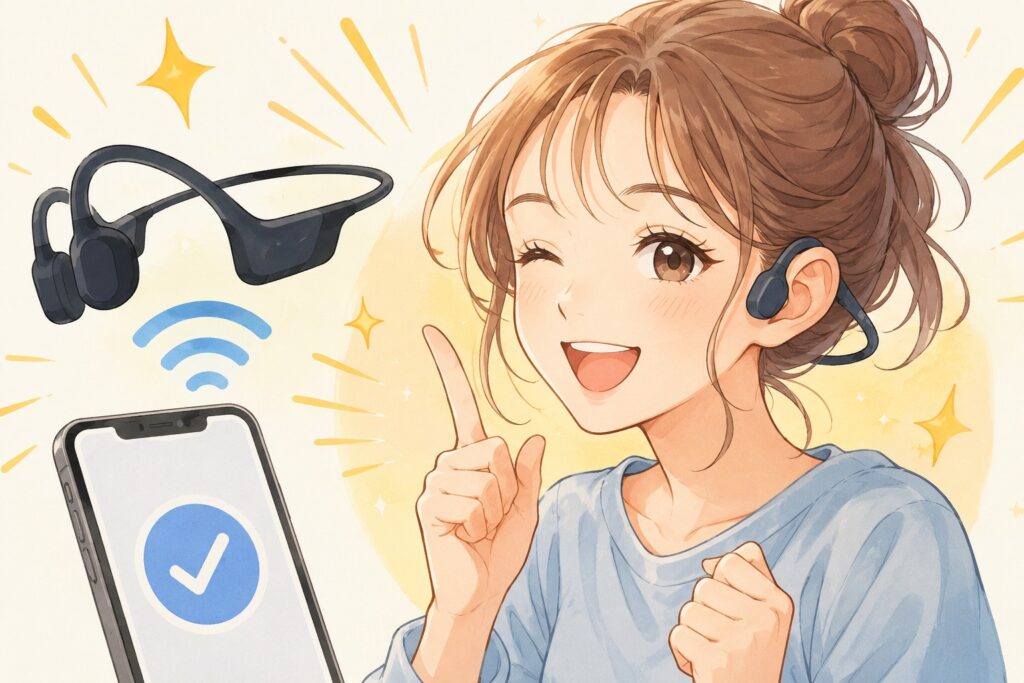
これまでご紹介した手順を全て試してもダメだった時、私が「もう無理だ…」と諦めかけた瞬間に、まさに「裏ワザ」と呼べる方法で解決したことがあるんです。
それは、Shokzが以前接続していた全ての機器のBluetooth設定を、徹底的に確認して解除することでした。
特に、家族や職場で複数のShokzを使い回していたり、一時的に誰かに貸した経験がある場合は、この「裏ワザ」が効果てきめんです。
私の感情:
ある日、どうしてもPCにShokz OpenCommを繋げたかったんです。オンライン会議が迫っていて、マイク付きのイヤホンが必須なのに、何をどうやってもペアリングできない。焦り、イライラ、そして「もしかして、私だけ変な設定しちゃったのかな?」っていう孤独感。まさに絶望の淵でした。
公式のFAQも読み漁ったし、リセットも何度も試した。でも、どうしてもダメ。
その時、ふと「そういえば、昨日、夫のPCにちょっと繋げたっけ…?」って思い出したんです。急いで夫のPCを借りてBluetooth設定を見たら、Shokz OpenCommが「接続済み」になっていました。
「え、マジで!?」って声が出ましたよ。
夫のPCからShokz OpenCommの接続を解除した瞬間、私のPCのBluetoothリストに、それまで頑なに表示されなかった「Shokz OpenComm」の名前が、まるで「待ってました!」と言わんばかりに現れたんです。
あの時の「やったー!」っていう高揚感と、「こんな単純なことでこんなに苦労したのか…」っていう呆れが入り混じった感情は、今でも鮮明に覚えてます。まさに「損したくない」一心で解決策を探し回った結果、見つけた鍵でしたね。
Shokzが過去に接続した可能性のある全てのスマホ、PC、タブレットのBluetooth設定をチェックし、もしShokzが「接続済み」になっていたら、そこで接続を解除するか、Bluetoothをオフにする。
これは本当に盲点なんですが、Shokzのマルチペアリング機能は、最後に接続した機器との繋がりを「保持」しようとします。だから、新しい機器に繋げたい時は、前に繋がっていた機器との絆を一度完全に「切ってあげる」ことが大切なんです。
Shokzのペアリング、もう迷わない!最終チェックリスト
もうShokzのペアリングで悩むのは終わりにしましょう!
これまで話してきたことを、サッと確認できるチェックリストにまとめました。
| 項目 | 確認内容 |
|---|---|
| Shokz本体 | ✔️ 電源オン・オフ、再起動は試した?
✔️ 充電は十分にされている? ✔️ 工場出荷時リセットは試した? |
| 接続機器(スマホ/PC) | ✔️ Bluetoothを一度オフ→オンにした?
✔️ 接続機器を再起動した? ✔️ 過去のShokzペアリング情報を削除した? ✔️ 別の機器でペアリングできるか試した? |
| 周囲の環境・設定 | ✔️ 近くに電波干渉する機器はない?
✔️ Shokzが他の機器と繋がったままになってない?(←最重要!) ✔️ Shokzのファームウェアは最新? |
このチェックリストを上から順に試していけば、きっとあなたのShokzも無事にペアリングできるはずです。
Shokzともっと仲良くなろう!今日からできること
Shokzのペアリング問題って、本当に頭を抱えますよね。私も何度「なんで私だけこんな目に…」って落ち込んだか数えきれません。
でも、今回の一件を通して、ガジェットって、ただ使うだけじゃなくて、たまには「機嫌」を伺うことも大切なんだなぁってしみじみ感じたんです。
特にマルチペアリングの件で「まさか、こんなことだったの!?」と気づいた時は、Shokzへの理解が一段と深まった気がしました。今まで表面的な使い方しかしていなかった自分が恥ずかしいな、って。
これからは、ペアリングで困っても、もう焦ることはありません。今回手に入れた「解決策」という経験が、私とShokzの関係をより強く、より信頼できるものにしてくれました。
あなたもきっと、この記事を読んで「自分だけじゃないんだ!」って少し安心できたんじゃないかな。
今日からできることとして、ぜひ「Shokzと繋ぎたい機器、全部のBluetooth設定を確認する」ことを習慣にしてみてください。たったこれだけの意識で、ペアリングのストレスから解放されるはずですよ。
あなたのShokzライフが、もっと快適で楽しいものになりますように!

コメント